
1. 問題背景與現象分析
在 Google Workspace 環境中,當企業使用網域別名 (Domain Alias)(如 twoflower.tw)進行發信時,常會遇到 DMARC 驗證失敗的情況。根據 DMARC 聚合報告(Aggregate Report)顯示:
- SPF / DKIM 驗證狀態:技術指標顯示為 pass。
- DMARC 判定結果:顯示為 fail。
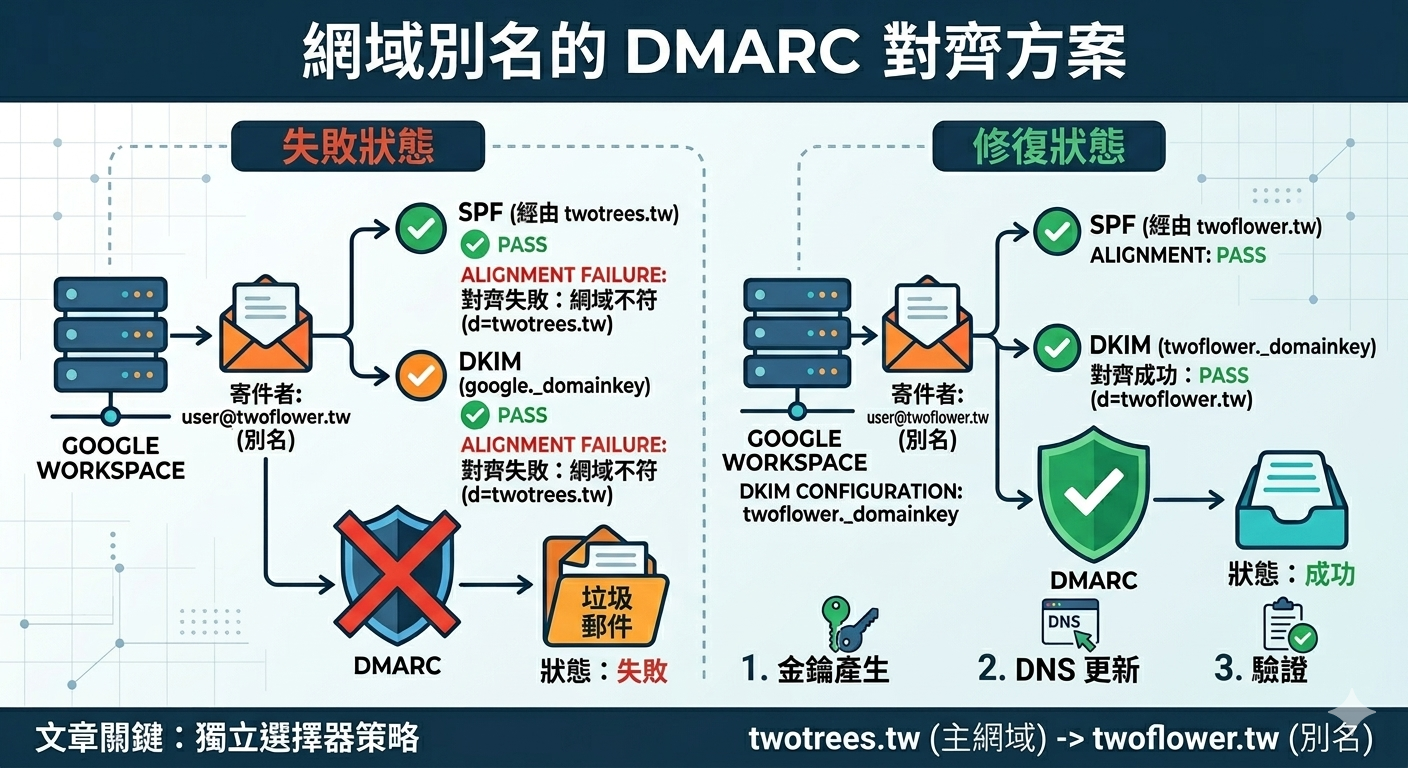
- 根本原因:標籤對齊 (Alignment) 失敗。郵件雖然通過技術驗證,但驗證所採用的網域為「主網域」twotrees.tw,與郵件標頭(Header From)顯示的 twoflower.tw 不符。
2. 關鍵技術概念:為何預設設定會失敗?
DMARC 的核心在於**「一致性」**。Google Workspace 預設會將所有網域的 DKIM 選擇器(Selector)命名為 google。若未針對別名網域進行獨立設定,系統可能產生以下衝突:
選擇器衝突:若 twotrees.tw 與 twoflower.tw 在 DNS 中皆使用 google._domainkey 作為路徑,系統可能無法正確導引至專屬的公鑰。
降級簽署:當系統無法在別名網域下找到有效的 DKIM 授權時,會自動調用主網域(twotrees.tw)的金鑰進行簽署。雖然簽名有效,但因網域不一致,DMARC 會判定為對齊失效。
下圖清楚呈現失敗狀態與修復狀態的差異:
3. 標準解決方案:實施獨立選擇器 (Selector Isolation)
步驟一:產生別名網域專屬 DKIM
- 進入 Google 管理控制台 > Apps > Google Workspace > Gmail > 驗證電子郵件 (DKIM)。
- 在「所選網域」選單切換至
twoflower.tw。 - 點擊「產生新紀錄」,並將**「選取 DKIM 選擇器前綴詞」**由預設的
google修改為具備辨識度的字串(例如:twoflower)。
步驟二:配置 DNS 紀錄
於 twoflower.tw 的 DNS 管理介面新增以下 TXT 紀錄:
| 欄位 | 值 |
|---|---|
| 主機名稱 (Hostname) | twoflower._domainkey |
| 內容 (Value) | 貼上 Google 產生的金鑰字串(含 v=DKIM1; k=rsa; p=...) |
步驟三:啟動驗證程序
回到 Google 控制台點擊「開始驗證」。驗證成功後,系統將強制使用 d=twoflower.tw 網域進行簽署,確保與 Header From 達成完美對齊。
4. SPF 與 DMARC 政策配置建議
為了確保郵件傳遞率,請同步確認以下設定:
SPF 配置:別名網域 twoflower.tw 的 DNS 必須包含:
v=spf1 include:_spf.google.com ~all
若同時使用 SendGrid 寄送郵件(如行銷信、系統通知),必須將 SendGrid 的發信伺服器一併加入 SPF,否則透過 SendGrid 發出的郵件仍會觸發 SPF 驗證失敗:
v=spf1 include:_spf.google.com include:sendgrid.net ~all
注意:每個網域只能有一筆 SPF TXT 紀錄。請勿新增第二筆,應將所有
include:合併在同一行。
DMARC 政策轉移:
| 階段 | 政策 | 說明 |
|---|---|---|
| 初始階段 | p=none | 持續觀察報告,確保所有發信來源(含第三方工具如 SendGrid)皆已正確對齊 |
| 加嚴階段 | p=quarantine 或 p=reject | 確認 Google 來源的 DKIM 顯示為 pass 且對齊後,再提升政策等級 |
5. 結論
解決別名網域發信問題的關鍵在於**「身份獨立化」**。透過自定義 DKIM 選擇器,可以強制 Google Workspace 為別名網域提供專屬的數位簽章,從根本上解決 DMARC 對齊失效的問題。